Extensões
Três extensões de navegador para usar japonês de verdade enquanto você estuda: uma para ler qualquer página, outra para assistir a séries e vídeos com legendas em japonês e outra para ler o japonês de imagens, mangá e vídeo. São gratuitas e funcionam no Chrome, Opera, Edge, Brave e Firefox.
WakaruAI Reader
Para ler japonês em qualquer página
Enquanto você lê no Twitter, em um romance da web ou nas notícias, mostra a leitura e o significado de uma palavra sem sair da página, coloca furigana nos kanji e guarda o que você não sabia para estudar depois.
Como usar
Conecte sua conta
Abra o menu da extensão e toque em «Conectar minha conta». Sem conta, ela também busca palavras, com um limite de buscas; com conta, soma seu progresso e a seção Encontradas.
Veja uma palavra
Mantenha Shift pressionado com o mouse sobre uma palavra e o cartão dela se abre: leitura, significado em português, nível JLPT, a gramática dessa frase, um exemplo e como você está com ela nas suas revisões. Reconhece formas conjugadas: sobre 取り扱った mostra 取り扱う.
Busque uma frase
Para mais de uma palavra, selecione o texto e toque no botão わ que aparece ao lado.
Salve o que você não sabia
No cartão, «Salvar» envia a palavra para Encontradas junto com a frase e a página onde você a viu. Depois, no site, você escolhe quais passam para as suas lições.
Ative o furigana
No menu, você ativa o furigana na página: em todos os kanji ou só nos que você ainda não domina.
Atalhos
- Shiftcom o mouse sobre uma palavra: abre o cartão dela
- Alt+Shift+Fmostra ou oculta o furigana da página
- Escfecha o cartão
Bom saber
- A primeira busca demora um ou dois segundos a mais: a extensão carrega seu dicionário para separar as palavras.
- O botão de áudio usa a voz japonesa do seu sistema; se não houver nenhuma instalada, ele não aparece.
- Se o furigana bagunçar uma página, desative-o ali com o atalho.
WakaruAI Subs
Legendas em japonês sobre o vídeo
No YouTube, na Netflix e na Crunchyroll mostra três linhas sobre o vídeo: o que se diz em japonês, como se lê e a tradução. O japonês é sempre o texto original, nunca uma tradução automática.
東京へ行きました
toukyou e ikimashita
Fui para Tóquio
Japonês (com furigana, se quiser) · Romaji · Tradução
Como usar
Abra um vídeo
No YouTube, na Netflix ou na Crunchyroll. As linhas aparecem sozinhas sobre o vídeo quando há legendas em japonês.
Escolha quais linhas ver
No menu da extensão, aba «Legendas»: japonês, furigana, romaji e tradução são ativados e desativados separadamente. Você também pode deixar a tradução oculta até passar o mouse, para tentar entender primeiro.
Na Crunchyroll, coloque sua chave do jimaku
A Crunchyroll não oferece legendas em japonês. A extensão as busca no jimaku.cc e, para isso, precisa de uma chave gratuita (mais abaixo está como obtê-la). Deixe as legendas do player em «Desativadas» para não vê-las duas vezes.
Se ficarem dessincronizadas, sincronize
As legendas do jimaku vêm de outra edição do episódio e às vezes não coincidem. A extensão as alinha sozinha com a faixa da plataforma; se mesmo assim se deslocarem, use os atalhos abaixo.
Ou use seu próprio arquivo
Arraste um .srt, .ass ou .vtt sobre o vídeo e esse arquivo será usado. Ele tem prioridade sobre todo o resto.
De onde vêm as legendas
| Site | Japonês | Tradução |
|---|---|---|
| YouTube | As legendas em japonês do vídeo, manuais ou automáticas | As do vídeo, ou a tradução do YouTube |
| Netflix | A faixa em japonês da Netflix; se o título não tiver, jimaku.cc | A faixa em português ou inglês da Netflix |
| Crunchyroll | Não tem japonês: são baixadas do jimaku.cc | A faixa em português ou inglês da Crunchyroll |
Como obter a chave do jimaku
O jimaku.cc é um acervo de legendas em japonês para animes, feito por sua comunidade. É um site à parte, não é da WakaruAI. A chave é gratuita e se obtém uma única vez.
Crie uma conta
Acesse jimaku.cc e cadastre-se. É grátis.
Gere a chave
Com a sessão iniciada, abra a página da sua conta e gere uma API key. Copie-a.
Cole na extensão
Abra o menu do WakaruAI Subs, aba «Fonte», e cole-a no campo «API key». Ela fica guardada apenas no seu navegador.
Abra um episódio
A extensão busca a série e o episódio, escolhe o melhor arquivo e o exibe. A linha de status do menu diz o que foi carregado.
O jimaku limita quantos pedidos cada chave pode fazer. Se aparecer «muitas solicitações», espere um minuto e continue.
Ir para o jimaku.cc ↗Atalhos
- Asincroniza automaticamente
- Shift+Aaperte exatamente quando alguém começar a falar: alinha com essa fala
- Zadianta o japonês em 0,2 s (com Shift, 1 s)
- Xatrasa o japonês em 0,2 s (com Shift, 1 s)
Bom saber
- O ajuste de tempo que você faz é lembrado por série.
- Se ela escolheu a série ou o arquivo errado, mude na aba «Fonte» do menu; isso também é lembrado.
- «Traduzir com o Google» vem desativado. Serve para quando um vídeo não tem legendas no seu idioma.
WakaruAI Lens
Para ler japonês em imagens, mangá e vídeo
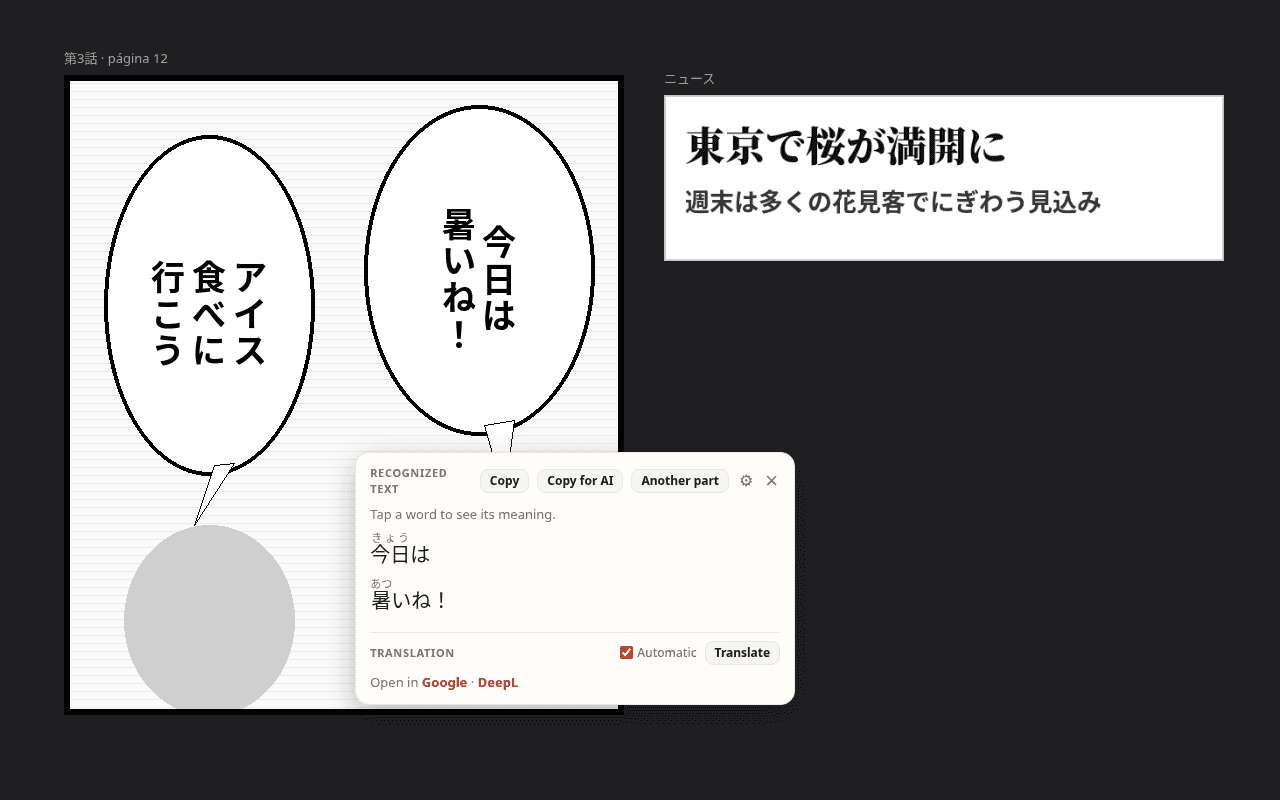
Você escolhe um quadro da tela e ele lê o japonês que está ali, mesmo que seja uma imagem: uma página de mangá, um quadro de vídeo, uma captura de um jogo. Mostra o texto com furigana, a tradução e, ao tocar uma palavra, o significado dela. A imagem é lida no seu navegador e não é enviada a lugar nenhum.
Como usar
Escolha o que ler
Toque no botão da extensão e em «Ler uma parte», ou use o atalho. A página congela: arraste um quadro sobre o texto em japonês.
Leia o texto
Aparece um painel com o texto reconhecido e furigana. Também lê texto vertical, como o dos balões de mangá.
Toque numa palavra
Abre o mesmo cartão do Reader: leitura, significado e nível JLPT. Não precisa de conta.
Traduza ou copie
Embaixo vem a tradução (automática no Chrome, ou com Google e DeepL). «Copiar para IA» copia o texto com uma instrução para colar num chat de IA e ele te explicar.
Atalhos
- Alt+Zcomeça a escolher um quadro
- Escsai da seleção (também com o botão direito)
Bom saber
- A primeira leitura demora alguns segundos: a extensão carrega o modelo de reconhecimento.
- A leitura funciona sem internet; só as palavras que você toca são buscadas no wakaruai.com.
- É independente do Reader: você pode ter as duas instaladas.
O que cada extensão envia e o que não envia: Política de privacidade